Flex 边界容器
 Flex 布局面板
介绍
BorderContainer类定义了一组CSS样式,用于控制容器的边框和背景填充的外观。
类声明
以下是 spark.components.BorderContainer 类的声明:
public class BorderContainer
   extends SkinnableContainer
公共属性
| S.N. | 属性和描述 |
|---|---|
| 1 |
backgroundFill:IFill 定义BorderContainer的背景。 |
| 2 |
borderStroke:IStroke 定义BorderContainer容器的笔触。 |
公共方法
| S.N. | 方法和描述 |
|---|---|
| 1 |
BorderContainer() 构造函数。 |
继承的方法
此类继承以下类中的方法:
spark.components.SkinnableContainer
spark.components.supportClasses.SkinnableContainerBase
spark.components.supportClasses.SkinnableComponent
mx.core.UIComponent
mx.core.FlexSprite
flash.display.Sprite
flash.display.DisplayObjectContainer
flash.display.InteractiveObject
flash.display.DisplayObject
flash.events.EventDispatcher
Object
Flex BorderContainer示例
让我们按照以下步骤通过创建测试应用程序来检查Flex应用程序中BorderContainer的使用:
| 步骤 | 描述 |
|---|---|
| 1 | 在 Flex - 创建应用程序章节中所述,在包 com.tutorialspoint.client 下创建名为 HelloWorld 的项目。 |
| 2 | 修改 HelloWorld.mxml ,如下所述。 保持文件的其余部分不变。 |
| 3 | 编译并运行应用程序,以确保业务逻辑按照要求工作。 |
以下是修改后的mxml文件 src / com.tutorialspoint / HelloWorld.mxml 的内容。
<?xml version="1.0" encoding="utf-8"?>
<s:Application xmlns:fx="http://ns.adobe.com/mxml/2009"
   xmlns:s="library://ns.adobe.com/flex/spark"
   xmlns:mx="library://ns.adobe.com/flex/mx"
   width="100%" height="100%" minWidth="500" minHeight="500"
   >
   <fx:Style source="/com/tutorialspoint/client/Style.css"/>
   <fx:Script>
      <![CDATA[
         private function applyBorderContainerProperties():void
         {
            borderContainer.setStyle("borderWeight",weightStepper.value);
            borderContainer.setStyle("borderColor",colorPicker.selectedColor);
            borderContainer.setStyle("dropShadowVisible",chkShadow.selected);
         }
      ]]>
   </fx:Script>
   <s:BorderContainer width="630" height="480" id="mainContainer"
      styleName="container">
      <s:VGroup width="100%" height="100%" gap="50"
         horizontalAlign="center" verticalAlign="middle">
         <s:Label id="lblHeader" text="Layout Panels Demonstration"
            fontSize="40" color="0x777777" styleName="heading"/>
         <s:Panel id="borderContainerPanel"
            title="Using BorderContainer" width="500"
            height="300" includeInLayout="true" visible="true">
            <s:layout>
               <s:VerticalLayout  gap="10" verticalAlign="middle"
                  horizontalAlign="center"/>
            </s:layout>
               <s:HGroup>
               <s:VGroup>
                  <s:HGroup verticalAlign="middle" >
                     <s:Label text="Border Weight:" width="100"/>
                     <s:NumericStepper id="weightStepper" value="1"/>
                  </s:HGroup>
                  <s:HGroup verticalAlign="middle">
                     <s:Label text="Border Color:" width="100"/>
                     <mx:ColorPicker id="colorPicker" color="0x323232"/>
                  </s:HGroup>
                  <s:HGroup verticalAlign="middle">
                     <s:Label text="Drop Shadow:" width="100"/>
                     <s:CheckBox id="chkShadow" selected="false"/>
                  </s:HGroup>
                  <s:Button label="Apply Properties"
                     click="applyBorderContainerProperties()"/>
               </s:VGroup>
               <s:BorderContainer id="borderContainer" width="200"
                   backgroundColor="0xff99ff">
               </s:BorderContainer>
           </s:HGroup>
        </s:Panel>
      </s:VGroup>
   </s:BorderContainer>
</s:Application>
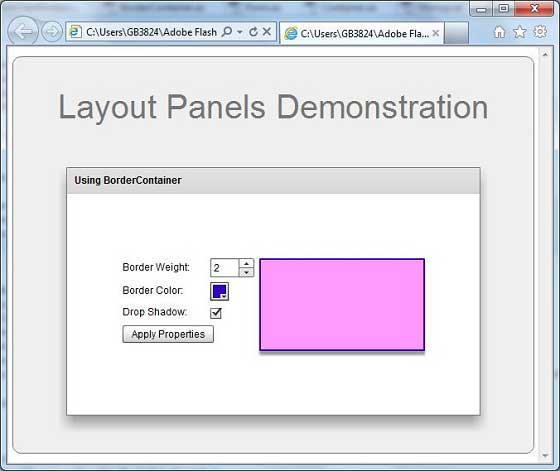
准备好所有更改后,让我们以正常模式编译和运行应用程序,就像在 Flex - 创建应用程序中一样 章节。 如果一切顺利,您的应用程序,这将产生以下结果: