


在用Word2007文档制作书籍,或是需要双面打印文档的朋友经常会设置“对称页边距”,这样可以将纸张的正面和反面,内、外侧变成同等大小,封装起来也是非常完美的,下面就和Word联盟一起来看看如何操作吧!
1、打开需要打印设置的文档,单击“Office按钮”,选择“打印”中的“打印预览”;

2、在“打印预览”选项组中,选中“页边距”下拉列表,然后“自定义边距”;
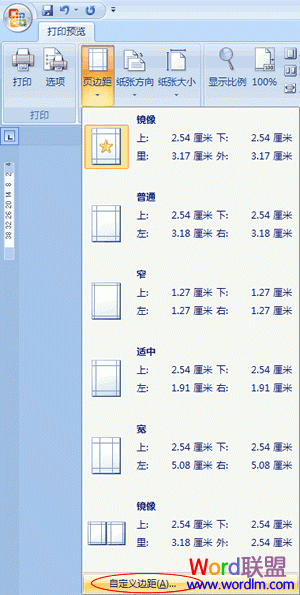
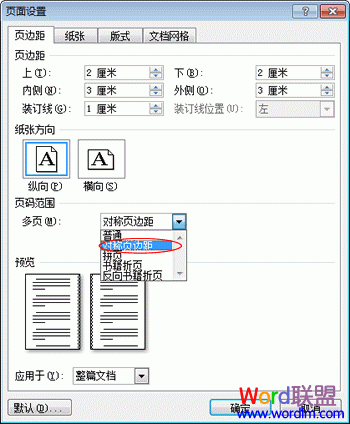
3、在弹出的“页面设置”窗口中将“页码范围”设置成“对称页边距”,然后设置一下“边距”即可。
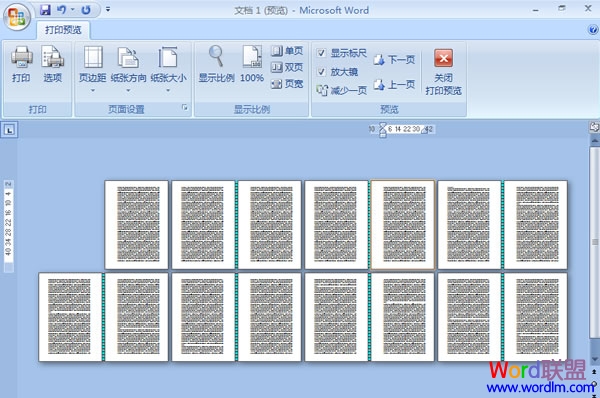
看下最终打印预览的效果就是这样的。
0% (0)
0% (0)