impala 环境
本章介绍了安装Impala的先决条件,如何在系统中下载,安装和设置Impala。
与Hadoop及其生态系统软件类似,我们需要在Linux操作系统上安装Impala。 由于cloudera提供Impala,因此它可用于Cloudera Quick Start VM。
本章介绍如何下载Cloudera Quick Start VM并启动Impala。
下载Cloudera快速启动VM
按照以下步骤下载最新版本的Cloudera QuickStartVM。
第1步
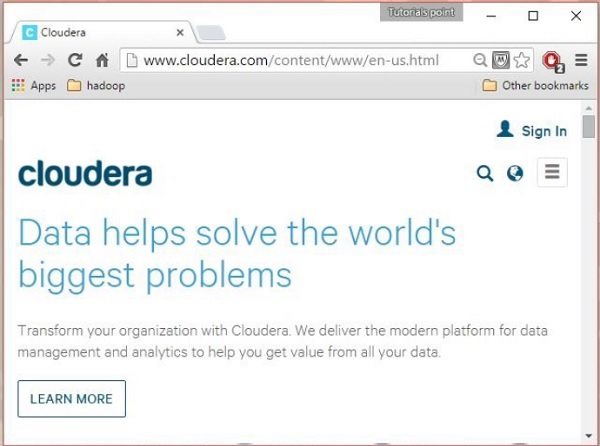
打开cloudera网站的主页http://www.cloudera.com/。 您将获得如下所示的页面。
第2步
单击cloudera主页上的登录链接,这将重定向到如下所示的登录页面。
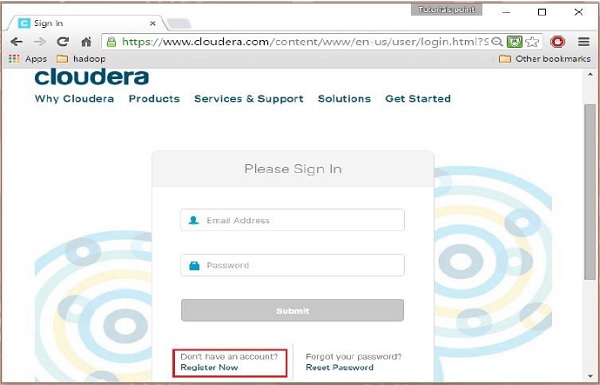
如果您尚未注册,请点击“立即注册”链接,这将为您提供帐户注册表。 在这里注册并登录cloudera帐户。
第3步
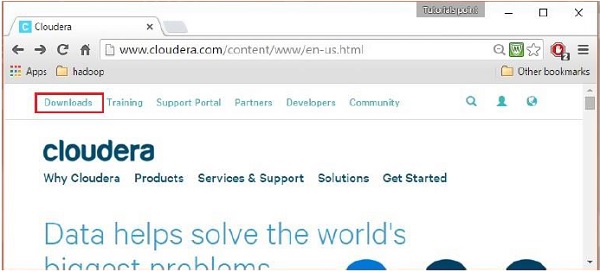
登录后,通过单击以下快照中突出显示的“下载”链接打开cloudera网站的下载页面。
第4步 - 下载QuickStartVM
通过单击“立即下载”按钮下载cloudera QuickStartVM,如以下快照中突出显示的
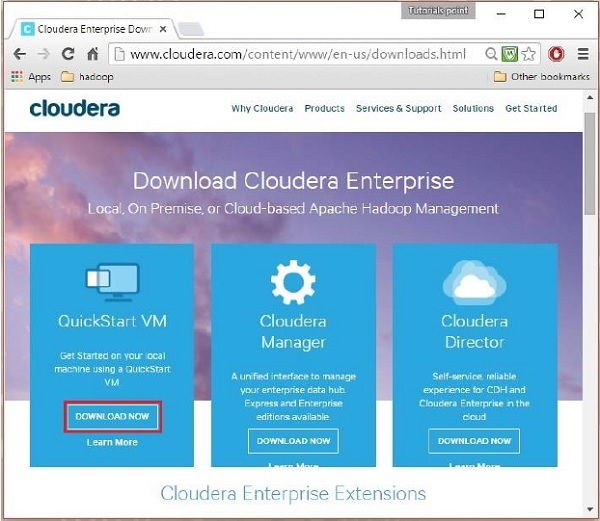
这将重定向到QuickStart VM的下载页面。
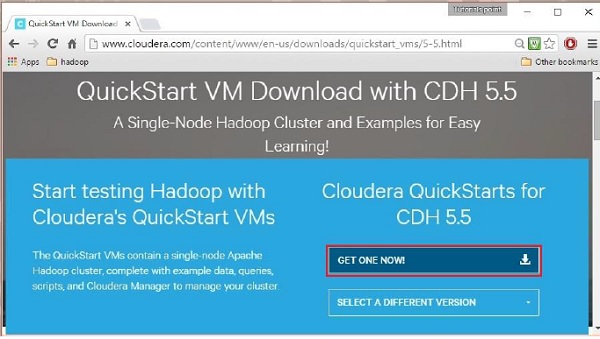
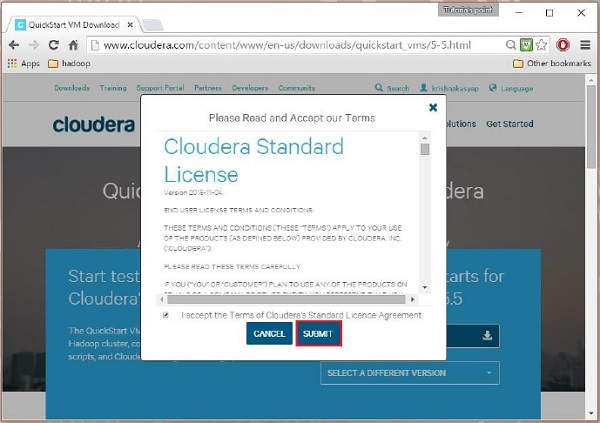
单击Get ONE NOW按钮,接受许可协议,然后单击提交按钮,如下所示。
Cloudera提供与VM兼容的VMware,KVM和VIRTUALBOX。 选择所需的版本。 在我们的教程中,我们演示了使用虚拟框的Cloudera QuickStartVM设置,因此点击VIRTUALBOX下载按钮,如下面的快照所示。
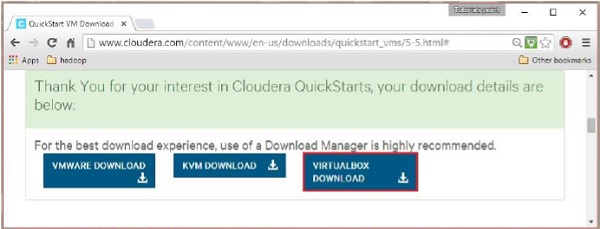
这将开始下载名为cloudera-quickstart-vm-5.5.0-0-virtualbox.ovf的文件,这是一个虚拟盒图像文件。
导入Cloudera QuickStartVM
在下载cloudera-quickstart-vm-5.5.0-0-virtualbox.ovf文件后,我们需要使用虚拟盒导入它。 为此,首先,您需要在系统中安装虚拟盒。 按照以下步骤导入下载的映像文件。
第1步
从以下链接下载虚拟框,并安装它https://www.virtualbox.org/
第2步
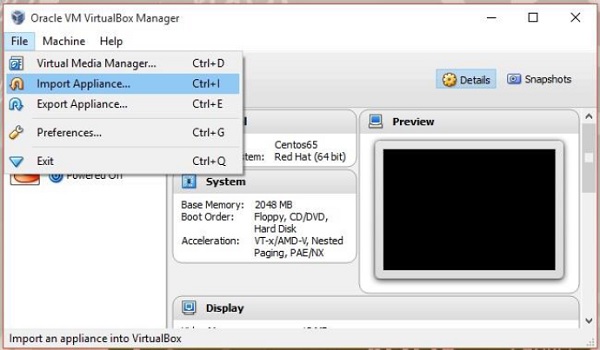
打开虚拟盒软件。 单击文件,然后选择导入设备,如下所示。
第3步
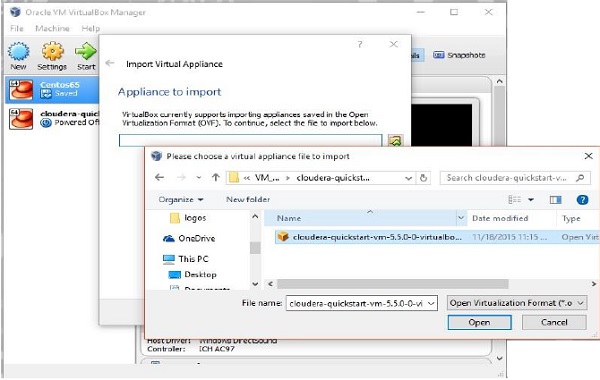
在单击导入设备时,您将获得导入虚拟设备窗口。 选择下载的图像文件的位置,如下所示。
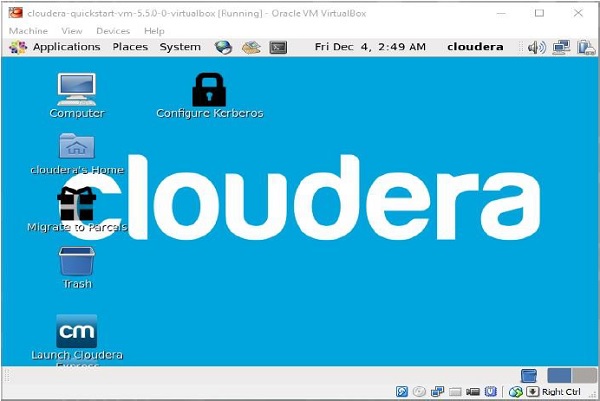
导入Cloudera QuickStartVM映像后,启动虚拟机。 此虚拟机具有Hadoop,cloudera Impala和安装的所有必需的软件。 虚拟机的快照如下所示。
启动Impala Shell
要启动Impala,请打开终端并执行以下命令。
[cloudera@quickstart ~] $ impala-shell
这将启动Impala Shell,显示以下消息。
Starting Impala Shell without Kerberos authentication
Connected to quickstart.cloudera:21000
Server version: impalad version 2.3.0-cdh5.5.0 RELEASE (build
0c891d79aa38f297d244855a32f1e17280e2129b)
********************************************************************************
 Welcome to the Impala shell. Copyright (c) 2015 Cloudera, Inc. All rights reserved.
(Impala Shell v2.3.0-cdh5.5.0 (0c891d7) built on Mon Nov 9 12:18:12 PST 2015)

Press TAB twice to see a list of available commands.
********************************************************************************
[quickstart.cloudera:21000] >
注意 - 我们将在后面的章节讨论所有impala-shell命令。
Impala查询编辑器
除了Impala shell之外,您还可以使用Hue浏览器与Impala进行通信。 安装CDH5并启动Impala后,如果打开浏览器,您将获得cloudera主页,如下所示。
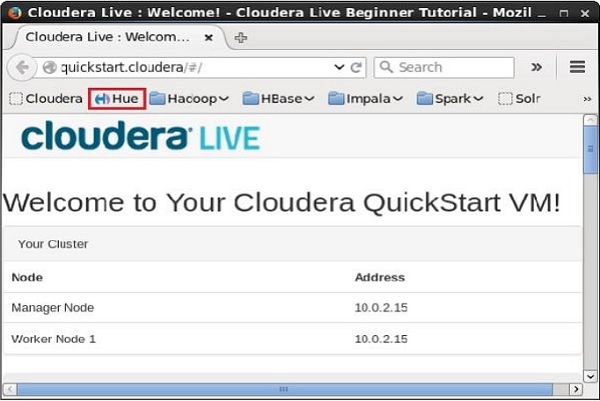
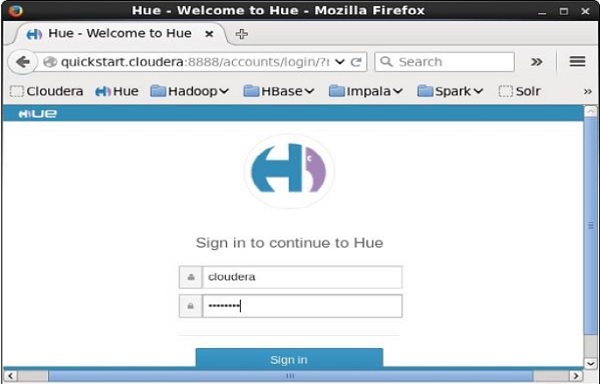
现在,单击书签Hue以打开Hue浏览器。 在点击时,您可以看到Hue浏览器的登录页面,使用凭证cloudera和cloudera进行日志记录。
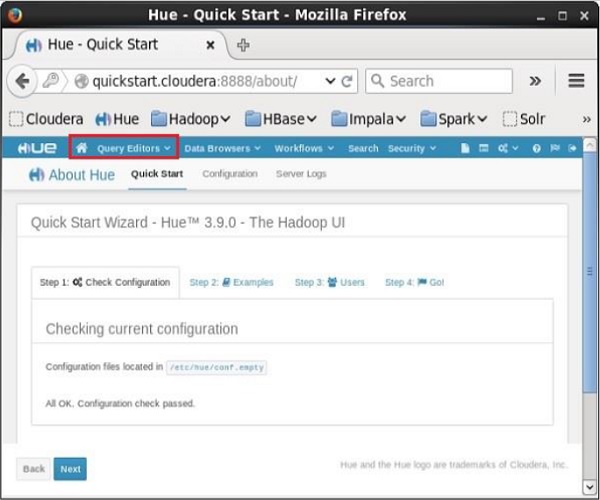
一旦您登录到Hue浏览器,您可以看到Hue浏览器的快速启动向导如下所示。
在单击查询编辑器下拉菜单时,您将获得Impala支持的编辑器列表,如以下屏幕截图所示。
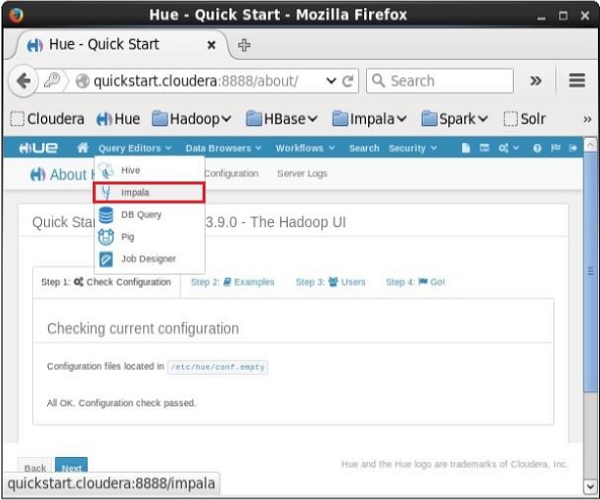
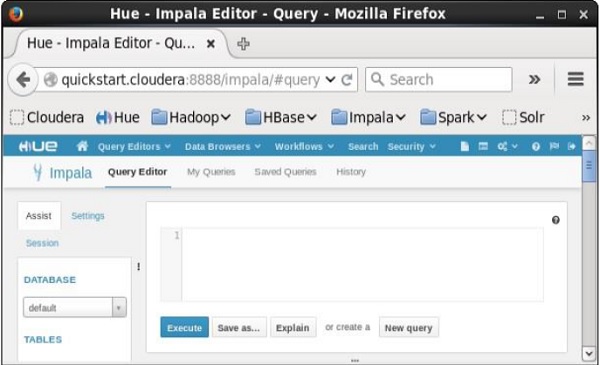
在下拉菜单中单击Impala时,您将获得Impala查询编辑器,如下所示。