JMeter安装
我们假设您已在计算机上安装了“jdk 1.6”或更高版本,并成功配置了运行和编译java程序所需的环境变量。
但是,要验证您的系统上是否安装了Java。打开控制台并根据您正在使用的操作系统执行以下java命令。
Linux/Unix系统
$ java -version
Windows系统
c:> java -version
JMeter的最新版本可从以下网址下载:
有两种版本的JMeter可用。 可根据您使用的操作系统下载。
| 操作系统 | 下载文件 |
|---|---|
| JMeter的Linux/Unix的版本 | apache-jmeter-xx.xx.tgz |
| JMeter的Windows的版本 | apache-jmeter-xx.xx.zip |
下载JMeter后,需要在方便的目录中提取文件。下图显示了提取后的目录和文件的结构 (这里放在目录:E:softwareapache-jmeter-4.0)-

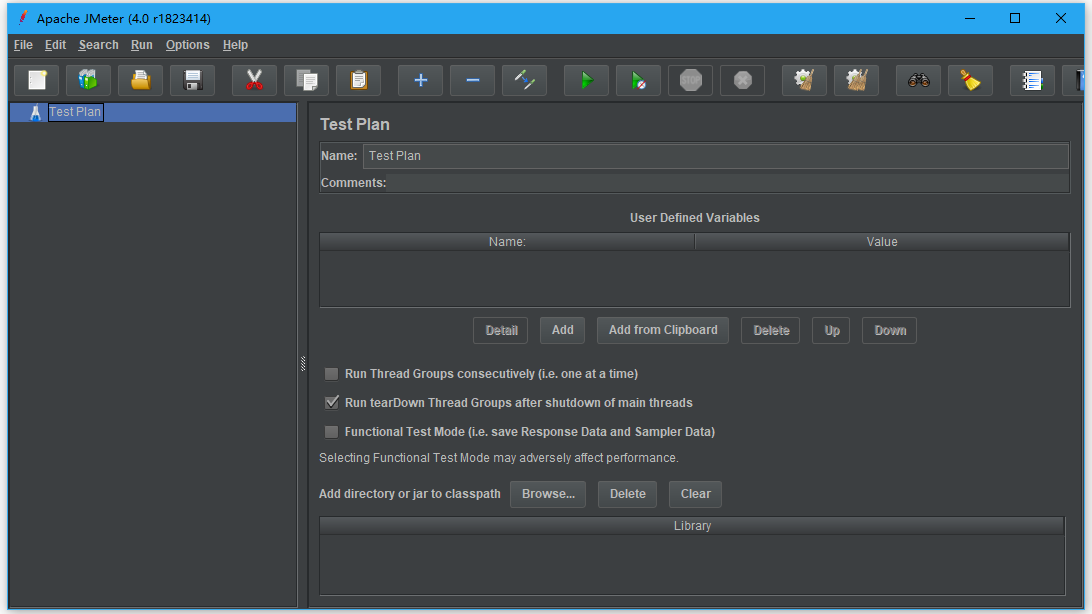
要以GUI模式启动JMeter - 转到bin目录(即:E:softwareapache-jmeter-4.0bin),然后根据您使用的操作系统双击相应的可执行文件。 例如:
- Windows系统,点击:jmeter.bat 文件。
- Linux/Unix系统,点击:jmeter.sh 文件。
下图显示了默认Apache JMeter界面 -