


电脑给了我们太多的方便,如果现代生活缺少电脑,那么我不敢想像会变成怎样的一种状态。然而,电脑也像人一样,经常会“生病”,严重的话会造成数据的损失,这样给用户带来的伤害之大可想而知。当然,为了防止该类型的事故的发生,聪明的人类也开发了不少功能强大的数据备份和恢复工具,来尽量的减少这类型的事故造成的伤害。
1.电子邮件
在Windows NT的操作系统中,OutLook Express的邮件一般是存放在:
“E:Documents and SettingscyfLocal SettingsApplication DataIdentities
MicrosoftOutlook Express收件箱.dbx”目录下,其中部分因用户名的不同而略有差异。
进入这个文件夹后,可以看到一些名为“收件箱.dbx”、“发件箱.dbx”的文件,将这些文件复制到别的文件夹中就起到了备份的作用。要恢复的时候将这些文件复制回来即可(如图1)。(提示这些文件夹会自动的隐藏,需要进行显示的操作才能看到相关的文件夹)。
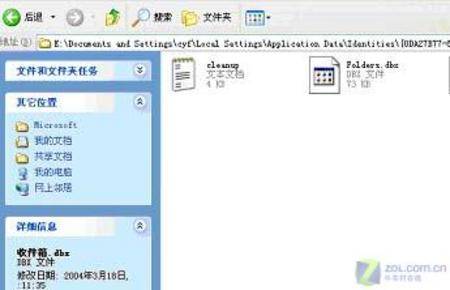
图1
2.通讯簿
进入OutLook Express的主界面,单击“通讯簿”按钮,弹出通讯簿窗口,单击“文件→导出→通讯簿”(如图2)。
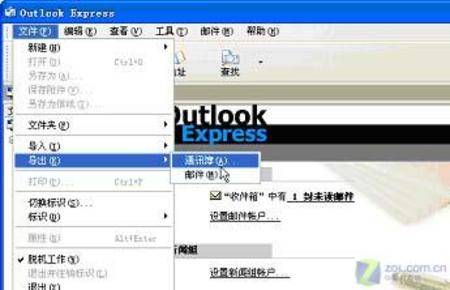
图2
OutLook Express询问导出的文件名,填写好后单击“保存”按钮(如图3)。
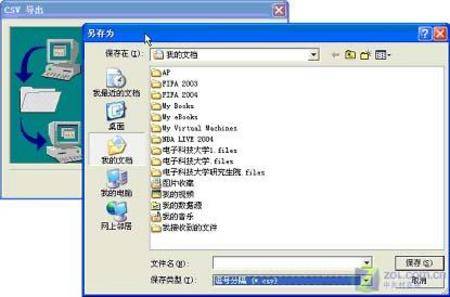
图3
这样通讯簿的备份就完成了。导入步骤和导出类似,先打开OutLook Express,进入通讯簿窗口,单击“文件→导入→通讯簿”(如图4)。
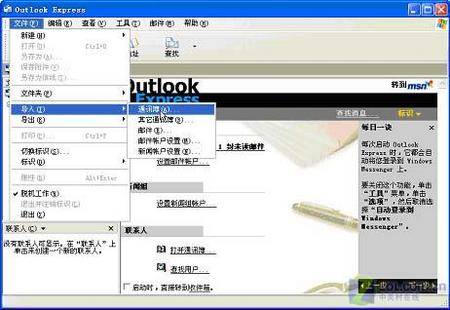
图4
在导入窗口填写好正确的导入文件名,单击“打开”按钮,导入就完成了。
3.签名
通常设置签名有两种形式:一是指定一个含有签名的文本文件;二是直接在OutLook Express里面输入。对于第一种,只需要很简单地把该文本文件复制到另外的地方即可实现备份;对于第二种,则应在注册表里面进行备份操作。
打开运行菜单,输入“regedit”后回车,进入注册表编辑器,依次展开HKEY_CURRENT_USERIdentitiesSoftwareMicrosoftOutlookExpress5.0signatures。
(注意“”部分因用户名不同而有差异),然后依次单击“文件à导出”选项,将这个主键导出保存成REG文件(如图5)。
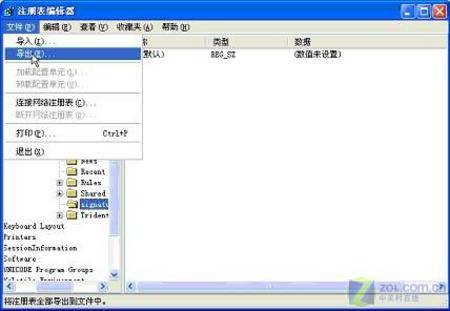
图5