


本文由中国教程网 webkxq2007 原创。
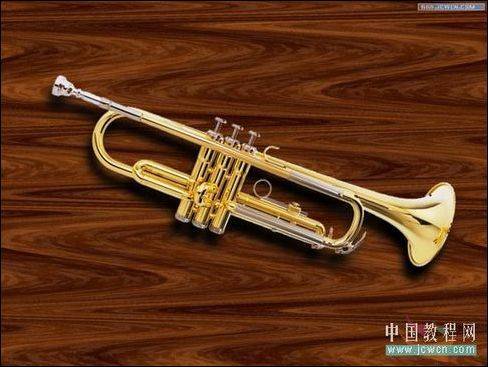
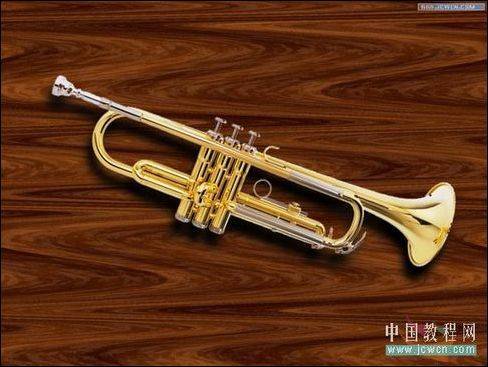
先看看最后效果
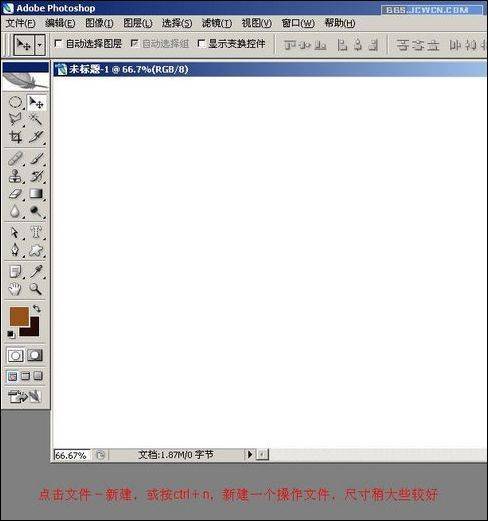
一、点击文件——新建,或按Ctrl+n,新建一个操作文件,尺寸稍大些较好
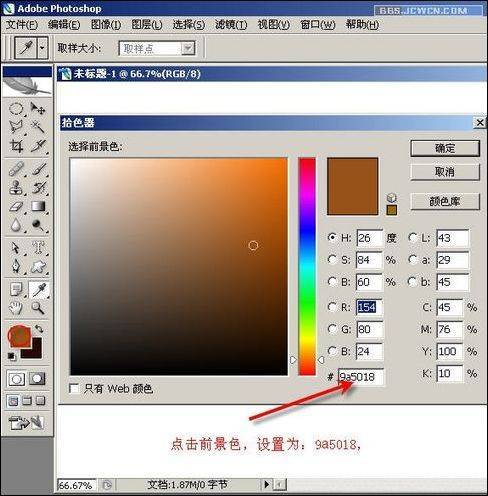
二、点击前景色,设置数值为:9a5018
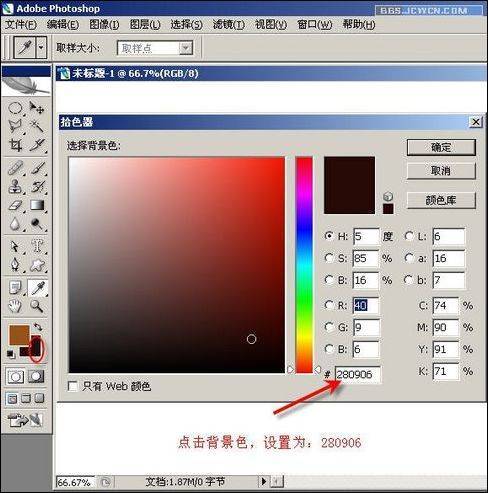
三、点击背景色,设置数值为:280906
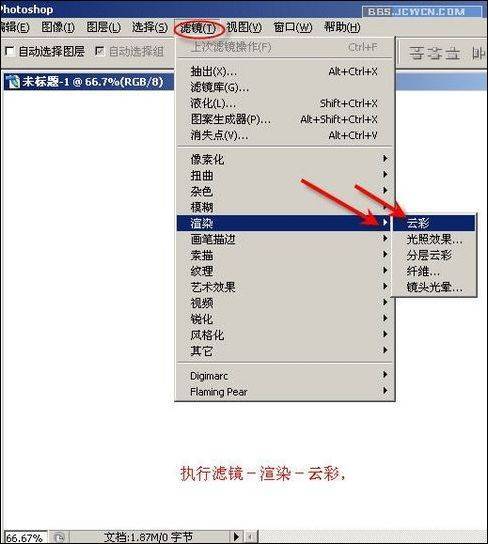
四、执行滤镜——渲染——云彩
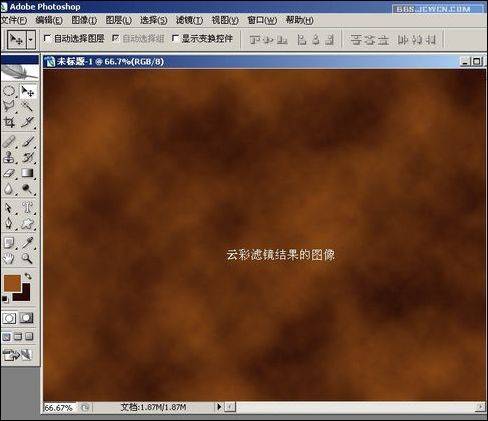
五、执行云彩滤镜效果如下:
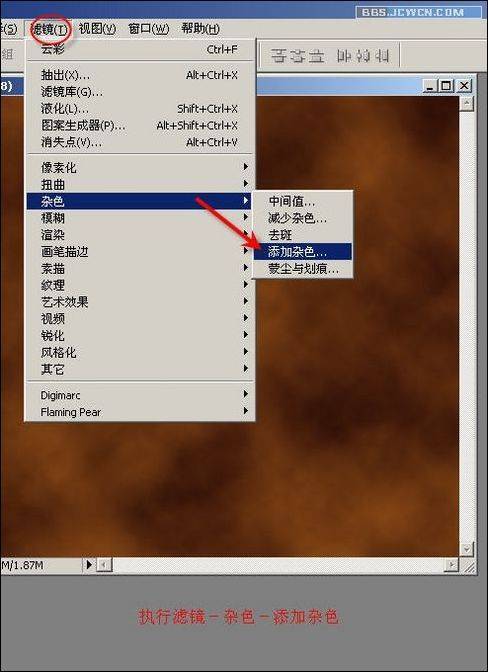
六、执行滤镜——杂色——添加杂色
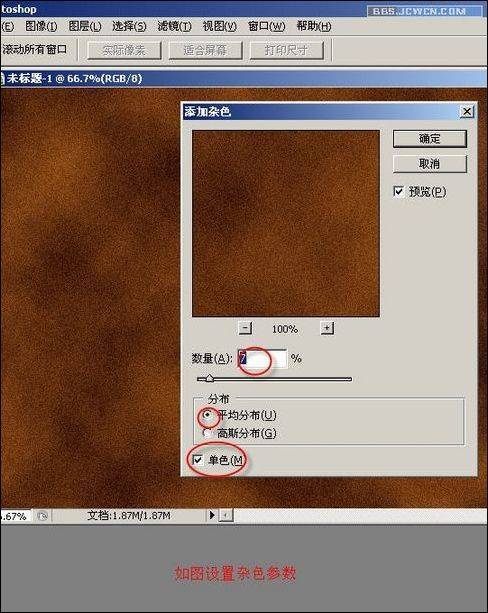
七、如图设置杂色参数
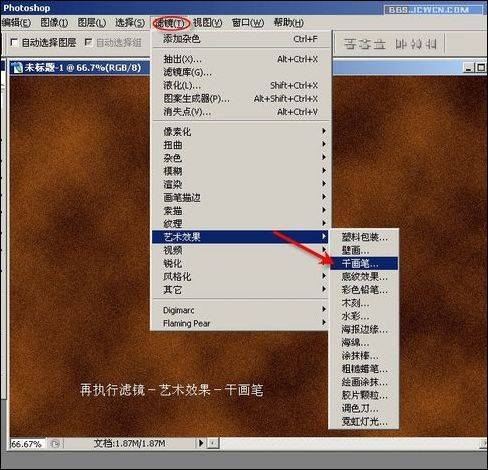
八、再执行滤镜——艺术效果——干画笔
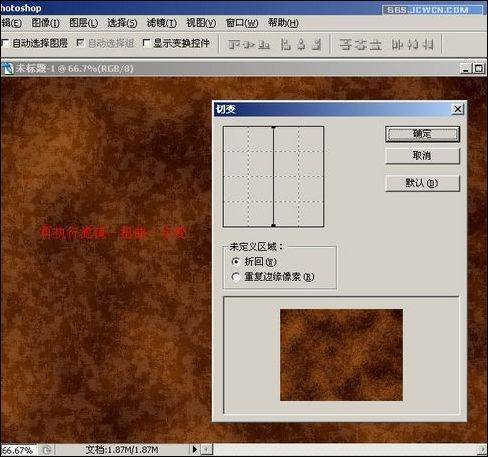
九、再执行滤镜——扭曲——切变
十、在切变对话框中设置控制点,边观察边调整到自己满意的形状,然后点击确定
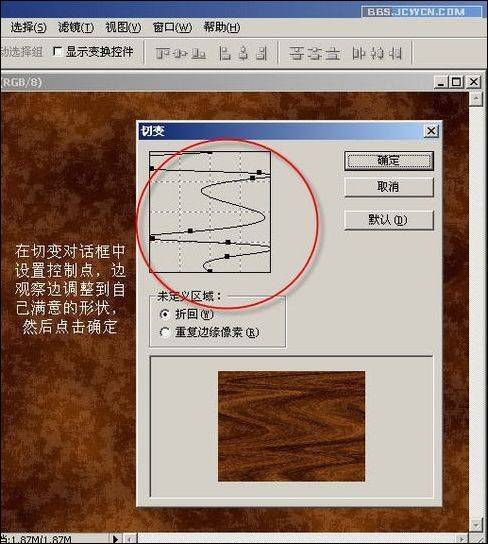
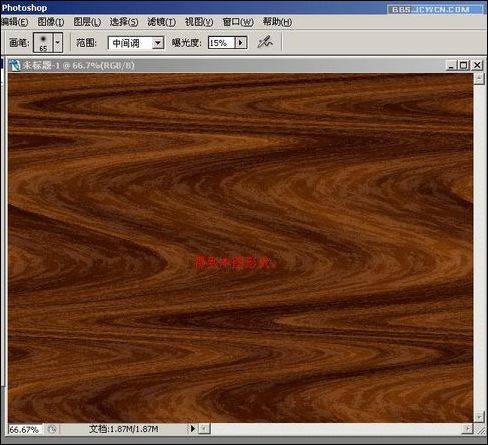
十一、效果如图:
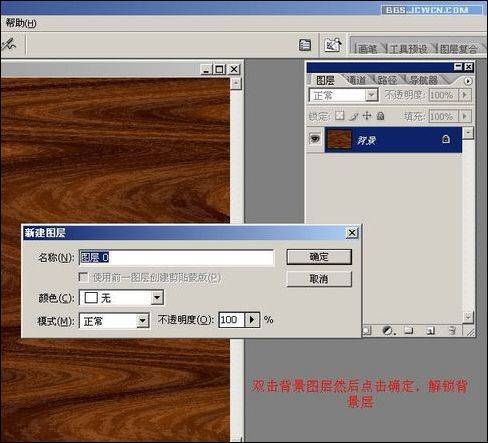
十二、双击背景图层然后点击确定,解锁背景层
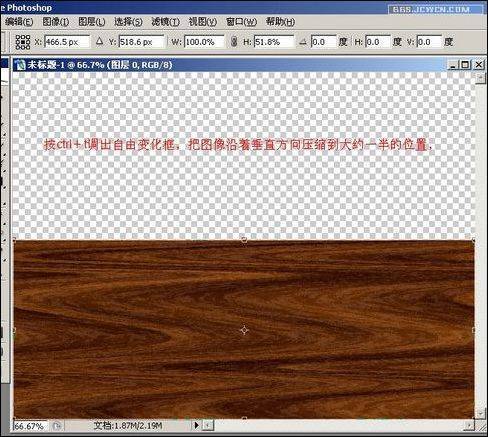
十三、按Ctrl+t调出自由变化框,把图像沿着垂直方向压缩到大约一半的位置
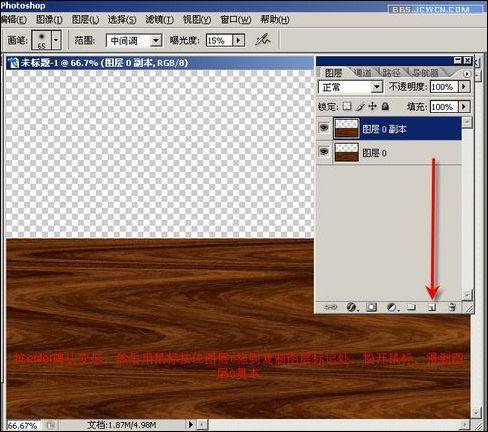
十四、按Enter(回车键)确认变形,然后用鼠标按住图层0拖到复制图层标记处,松开鼠标,得到图层0副本
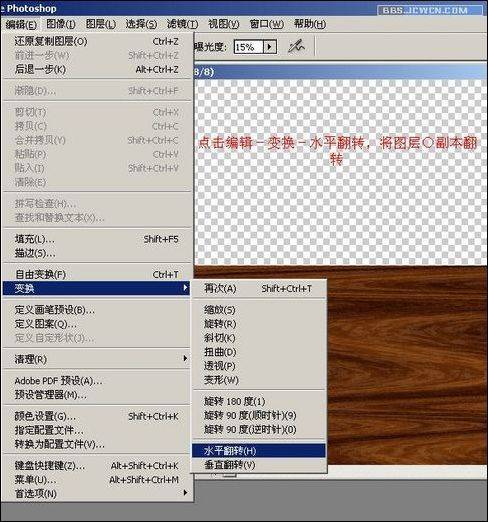
十五、点击编辑——变换——水平翻转,将图层0副本翻转
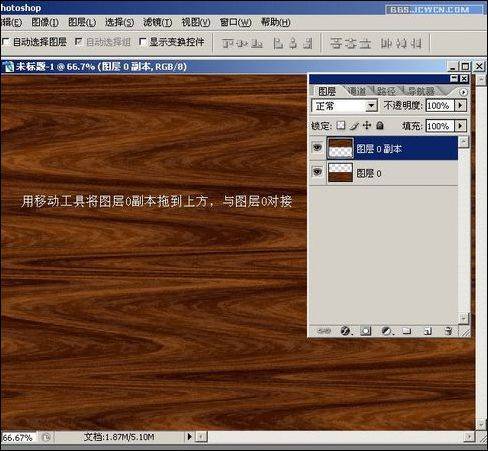
十六、用移动工具将图层0副本拖到上方,与图层0对接
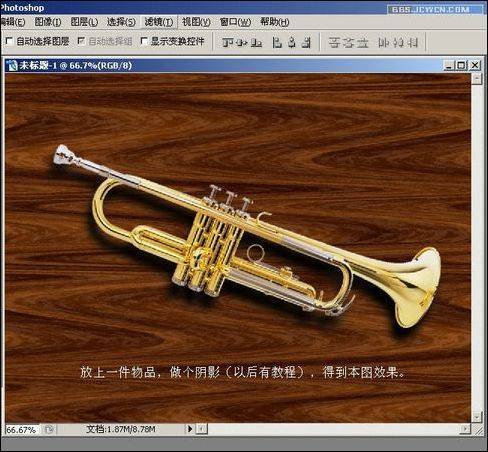
十七、放上一件物品,做个阴影(教程不久将推出),得到下图效果
最后再来看下效果图:
0% (0)
0% (0)