


一、弹出框的搭建:
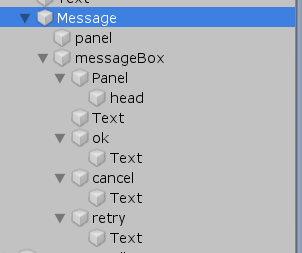
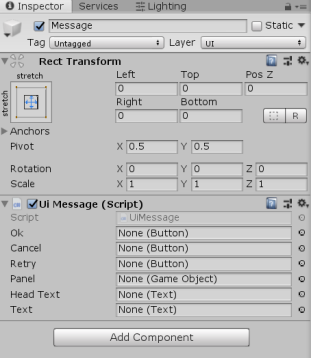
布局如图:Message为整个父物体,并且添加UiMessage代码。panel为遮罩。
MessageBox为整个提示框,Panel为标题,ok为确定按钮,cancel为取消按钮,retry为重试按钮,Text为提示框的文字。
注意大小写,后面代码会根据名称进行获取对应组建。
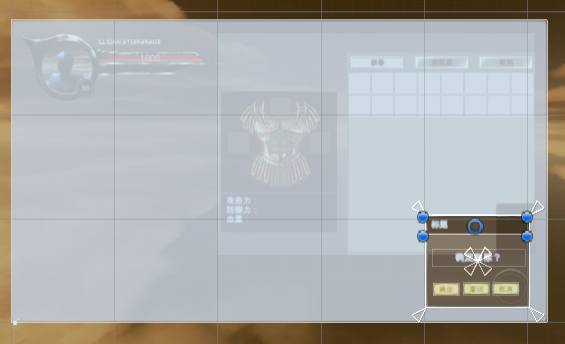
效果如下:
二、MessageBox代码:
要说明的都在代码中注释了。仿照Windows的提示框功能,如果功能不足可自行添加。例如关闭按钮、显示图标等。
using System;public enum DialogResult
{
    Ok,
    OKCancel,
    RetryCancel,
    YesNo,
    YesNoCancel
}public static class MessageBox
{/// <summary>/// true表示模态框/// </summary>public static bool type;//三个委托,分别为三个按钮的点击运行事件public static Action clickOk;public static Action clickRetry;public static Action clickCancel;public static DialogResult dialogResult;//标题public static string headText;//文本public static string text;//状态。用于显示或隐藏弹出框public static bool state;/// <summary>///重试按钮点击事件/// </summary>public static void onClickRetry()
    {
        state = false;
        clickRetry?.Invoke();
        clickRetry = null;
    }/// <summary>/// 取消按钮点击事件/// </summary>public static void onClickCancel()
    {
        state = false;
        clickCancel?.Invoke();
        clickCancel = null;
    }/// <summary>/// 确定按钮点击事件/// </summary>public static void onClickOk()
    {
        state = false;
        clickOk?.Invoke();
        clickOk = null;
    }/// <summary>/// 显示/// </summary>/// <param name="_text">内容</param>/// <param name="_head">标题</param>/// <param name="dialog">样式</param>/// <param name="type">模式</param>public static void Show(string _text,string _head,DialogResult _dialog, bool _type = true)
    {
        text = _text;
        headText = _head;
        dialogResult = _dialog;
        type = _type;
        state = true;
    }public static void Show(string _text,string _head,bool _type = true)
    {
        text = _text;
        headText = _head;
        dialogResult = DialogResult.Ok;
        type = _type;
        state = true;
    }public static void Show(string _text, bool _type = true)
    {
        text = _text;
        headText = "信息";
        dialogResult = DialogResult.Ok;
        type = _type;
        state = true;
    }

}
三、UiMessage代码:
添加到Message物体上。用于控制弹出框的显示等功能。
using UnityEngine;using UnityEngine.UI;public class UiMessage : MonoBehaviour
{public Button ok;public Button cancel;public Button retry;/// <summary>/// 遮罩/// </summary>public GameObject panel;public Text headText;public Text text;/// <summary>/// 弹出框/// </summary>private GameObject messageBox;private void Awake()
    {
        messageBox = gameObject.transform.GetChild(1).gameObject;
        ok = messageBox.transform.Find("ok").GetComponent<Button>();
        cancel = messageBox.transform.Find("cancel").GetComponent<Button>();
        retry = messageBox.transform.Find("retry").GetComponent<Button>();
        panel = gameObject.transform.Find("panel").gameObject;
        text = messageBox.transform.Find("Text").GetComponent<Text>();
        headText = messageBox.transform.GetChild(0).Find("head").GetComponent<Text>();//将提示框居中显示messageBox.transform.position = new Vector3(Screen.width / 2 - messageBox.GetComponent<RectTransform>().rect.width / 2,
                Screen.height / 2 + messageBox.GetComponent<RectTransform>().rect.height / 2, 0);
        init();
    }private void OnEnable()
    {
        init();
    }private void init()
    {
        ok.onClick.AddListener(MessageBox.onClickOk);
        cancel.onClick.AddListener(MessageBox.onClickCancel);
        retry.onClick.AddListener(MessageBox.onClickRetry);
        text.text = MessageBox.text;
        headText.text = MessageBox.headText;//根据传递的参数,进行样式的显示switch (MessageBox.dialogResult)
        {case DialogResult.Ok:
                ok.gameObject.SetActive(true);
                cancel.gameObject.SetActive(false);
                retry.gameObject.SetActive(false);break;case DialogResult.OKCancel:
                ok.gameObject.SetActive(true);
                cancel.gameObject.SetActive(true);
                retry.gameObject.SetActive(false);break;case DialogResult.RetryCancel:
                ok.gameObject.SetActive(true);
                cancel.gameObject.SetActive(true);
                retry.gameObject.SetActive(true);break;case DialogResult.YesNo:
                ok.transform.GetChild(0).GetComponent<Text>().text = "是";
                cancel.transform.GetChild(0).GetComponent<Text>().text = "否";
                ok.gameObject.SetActive(true);
                cancel.gameObject.SetActive(true);
                retry.gameObject.SetActive(false);break;case DialogResult.YesNoCancel:
                ok.transform.GetChild(0).GetComponent<Text>().text = "是";
                cancel.transform.GetChild(0).GetComponent<Text>().text = "否";
                ok.gameObject.SetActive(true);
                cancel.gameObject.SetActive(true);
                retry.gameObject.SetActive(true);break;
        }
    }private void Update()
    {
        panel.SetActive(MessageBox.type);
        gameObject.SetActive(MessageBox.state);
    }
}
三、显示框的调用:
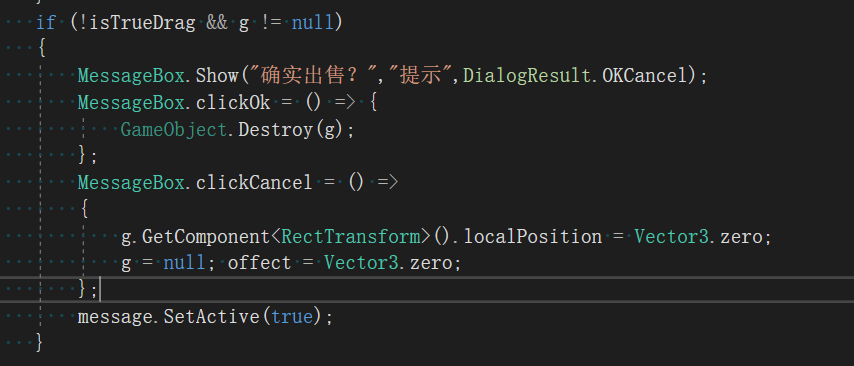
此处调用可以自行设置一个按钮,在其点击事件中注册调用即可。
笔者使用项目中的方式进行演示。具体不做说明。调用方式已给出。
特别注意:由于UiMessage调用了MessageBox的方法,所以必须先初始化MessageBox的数据。使用什么就初始化什么。笔者使用了ok、cancel按钮(默认不初始化模式,即为模态框,不初始化DialogResult即为只显示ok按钮),所以注册了相应的点击事件(委托)。最后显示弹出框(整个包含遮罩和弹出框)。
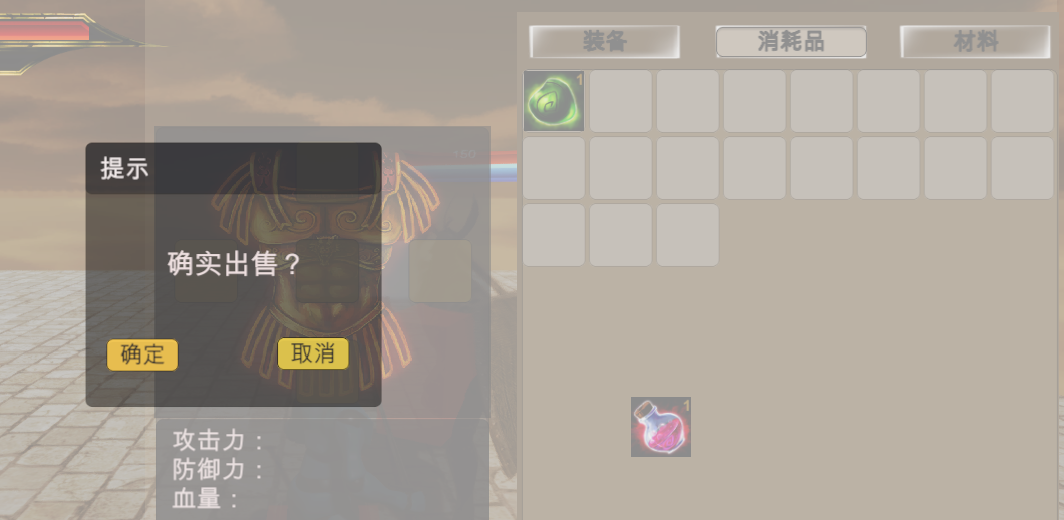
三、运行结果:
三、弹出框可拖拽移动:
将DragManage添加到MessageBox物体上面。(如果你想让ui物体可拖拽,对其添加DragManage即可实现)
笔者就不做演示了
using UnityEngine;using UnityEngine.EventSystems;/// <summary>/// 只是用来处理拖拽/// </summary>public class DragManage : MonoBehaviour, IDragHandler, IBeginDragHandler, IEndDragHandler
{private Vector3 offect;public void OnBeginDrag(PointerEventData eventData)
    {
        offect = Input.mousePosition - transform.position;
    }public void OnDrag(PointerEventData eventData)
    {
        transform.position = Input.mousePosition - offect;
    }public void OnEndDrag(PointerEventData eventData)
    {
        transform.position = Input.mousePosition - offect;
    }
}
0% (0)
0% (0)