


Photoshop CS照片滤镜命令详解
Photoshop CS提供了“照片滤镜/Photo Filter”,很多朋友对此很感兴趣却苦于不了解具体用法,这里我们就和大家一起来详细看看这个“照片滤镜/Photo Filter”到底怎么用.
首先我们很容易想到PS CS自带的帮助文档。我用是英文汉化版的PS,帮助文档没有翻译过来,看着英文自己不敢那么地确定。向群里的QQ好友要来了中文帮助说明(在此感谢QQ好友:好像一条狗锐漫、冷弦、爱新觉罗小盆 )。有关这一命令的中文版叫“照片滤镜”,英文版叫 “Photo Filter”,我的汉化版叫“图片过滤器”。

我们先来看看PS CS自带的帮助文档是怎么说的,这有助于对此命令的理解。与命令有关的文字,我加了英文,方便用英文版PS的朋友阅读,请各位一定要认真地读一遍,这对我们以后的讲解非常重要。
使用“照片滤镜/Photo Filter”命令
“照片滤镜/Photo
Filter”命令模仿以下方法:在相机镜头前面加彩色滤镜,以便调整通过镜头传输的光的色彩平衡和色温;使胶片曝光。“照片滤镜/Photo
Filter”命令还允许您选择预设的颜色,以便向图像应用色相调整。如果您希望应用自定颜色调整,则“照片滤镜/Photo Filter”命令允许您使用 Adobe
拾色器来指定颜色(即自定义滤镜颜色)。
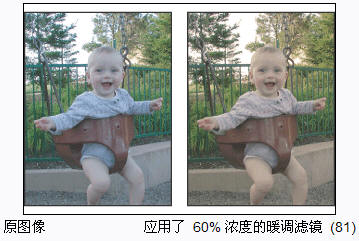
使用“照片滤镜/Photo
Filter”命令更改色彩平衡的步骤:
1.执行下列操作之一
*选取“图像/Image”>“调整/Adjustments”>“照片滤镜/Photo
Filter”。
*选取“图层/Layer”>“新调整图层/New Adjustment Layer ”>“照片滤镜/Photo
Filter”。在“新建图层/New Layer ”对话框中点按“好/ OK
”。
2.要选取滤镜颜色,请在“照片滤镜/Photo
Filter”对话框中执行下列操作之一
选择“滤镜/Filter ”选项并从“滤镜/Filter
”菜单中选取下列预设之一:
暖调滤镜 (85)/Warming Filter (85) 和冷调滤镜 (80)/Cooling Filter (80)
:
这些滤镜是用来调整图像中白平衡的颜色转换滤镜。如果图像是使用色温较低的光(微黄色)拍摄的,则冷调滤镜 (80)/Cooling
Filter (80)使图像的颜色更蓝,以便补偿色温较低的环境光。
相反,如果照片是用色温较高的光(微蓝色)拍摄的,则暖调滤镜
(85)/Warming Filter (85) 会使图像的颜色更暖,以便补偿色温较高的环境光。
暖调滤镜 (81) 和冷调滤镜 (82)/Warming Filter (81) 和Cooling Filter
(82):
这些滤镜是光平衡滤镜,它们适用于对图像的颜色品质进行较小的调整。
暖调滤镜 (81)/Warming
Filter (81) 使图像变暖(变黄),
冷调滤镜 (82)/Cooling Filter (82) 使图像变冷(变蓝)。
个别颜色
根据所选颜色预设给图像应用色相调整。所选颜色取决于如何使用“照片滤镜/Photo
Filter”命令。如果您的照片有色痕,则可以选取补色来中和色痕,还可以针对特殊颜色效果或增强应用颜色。例如,“水下/Underwater”颜色模拟在水下拍摄时产生的稍带绿色的蓝色色痕。
选择“颜色/Color”选项,点按该色块,并使用
Adobe 拾色器为自定颜色滤镜指定颜色。可通过点按“新建色板/New Swatch
”按钮将自定颜色存储在“色板”调板中,供将来使用。
一定要选中“预览/Preview
”,以便浏览使用颜色滤镜的结果。
如果您不希望通过添加颜色滤镜来使图像变暗,请确保选中了“保留亮度”选项。
3.要调整应用于图像的颜色数量,请使用“浓度/Density”滑块或者在“浓度/Density”复选框中输入百分比。“浓度/Density”越大,应用的颜色调整越大。
4.点按“好/OK”。
“照片滤镜”命令
这些命令通过模拟在相机镜头前安装 Kodak Wratten
滤镜时所达到的摄影效果来调整颜色。
照片滤镜:通过模拟相机镜头前滤镜的效果来进行色彩调整。
模拟照片滤镜效果:自定滤镜调整图层可以模拟标准摄影镜头滤镜的效果。
彩色滤镜
色温
60% 浓度的暖调滤镜 (81)
暖调滤镜 (85)/Warming Filter (85) 和冷调滤镜
(80)/Cooling Filter (80)
白平衡
颜色转换滤镜
色温较低的光(微黄色)
色温较高的光(微蓝色)
光平衡滤镜
图像变暖(变黄)
图像变冷(变蓝)
Kodak Wratten
滤镜
标准摄影镜头滤镜
