


相信有很多用户都用访问过ESRI的Geography Network网站(http://www.geographynetwork.com,如图1),它是ESRI提供的一个地理数据共享的平台。
我们可以在其上进行数据搜索,查找我们所需要的数据资源,以及将我们的数据资源与其它用户共享。用户通过ArcIMS的元数据服务(MetadataServer),可以建立企业级的地理网络中心,以及设置谁能进行数据搜索和发布。本文从实战的角度,让用户清楚如何实现。
首先,ArcIMS发布的元数据是以ArcSDE后台的关系型数据库作为数据的容器的。因此,我们必须先分别搭建ArcIMS和ArcSDE的环境。本文是以Win2000 Server为操作系统,使用ArcIMS9.0 SP2、ArcSDE For SQL Server 2000,SP2进行安装和配置的。
本文是将ArcIMS和ArcSDE安装在同一台计算机上进行部署的(在实际的应用中,我们建议将ArcIMS和ArcSDE分别安装在不同计算机上)。软件环境如表1。
表1、本文使用的软件环境介绍
提示:创建元数据服务时的ArcSDE版本需要与ArcIMS的版本相对应。即:
如果使用ArcIMS4.x来发布元数据服务,则使用的ArcSDE的版本应该是8.3;
如果使用ArcIMS9.0来发布元数据服务,则使用的ArcSDE的版本应该是9.0;
1、 使用Administrator工具将searchmap.axl(默认存储在C:ArcIMSAxlMetadata目录下)发布成名为SearchMap的影像服务,这是用于设置客户端使用元数据浏览器的搜索区域(默认为全球区域)。对于企业级的应用而言,可以将其特定区域的地图发布为SearchMap影像服务。
2、 用文本编辑器编辑MetadataServer.axl (默认存储在C:ArcIMSAXLMetadata目录下)。对SDEWORKSPACE元素的属性值进行修改,如表2。
表2、对MetadataServer.axl的编辑
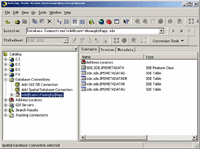
图1、发布元数据服务后SDE后台增加的表和要素类
4、对元数据浏览器站点进行汉化。可以登陆ESRI中国(北京)有限公司的网站下载MetadataExplorer的汉化包(地址:http://www.esrichina-bj.cn/download/ESRIdown/arcims90/hanhua.htm)。将下载的汉化包解压缩,替换掉Metadatametadataexplorer文件夹的内容。
修改汉化后的MetadatametadataexplorerWEB-INFclasses下的aimsmeta.properties文件,属性修改如表3。
表3、aimsmeta.properties主要的属性描述
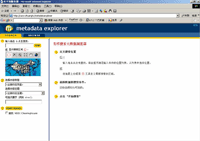
图2、元数据浏览器站点的界面
元数据的发布工作是通过ArcCatalog进行的,通过ArcCatalog不仅可以发布文件格式的数据或SDE的要素类的元数据,还可以发布ArcIMS地图服务的元数据,本文将以发布ArcIMS地图服务的元数据为例进行说明。
1、使用Administrator工具创建MDdemo影像服务,我们将发布MDdemo影像服务的元数据。 2、创建通过ArcCatalog发布地图服务的访问控制列表文件(Access Control List,ACL)。示例文件如下:
提示:
A: 关于ACL文件的使用可以查看sample_aimsacl.xml,默认存储在Documentation目录下。
B:在ACL中列出的服务名称(即:services属性)与ArcIMS发布的地图服务名称是大小写敏感的。
C:当前的设置表示用户可以匿名登陆来浏览SearchMap和Mddemo两个影像服务,并且通过administrator帐号和密码能够发布Mddemo影像服务的元数据。
3、 修改Servlet Engine下的Servlet连接器的Esrimap_prop文件(默认存储在C:Program FilesNew AtlantaServletExec ISAPIServlets),使得连接器使用ACL文件。修改内容如表4所示。
表4、对Esrimap_prop主要属性的修改
Atlanta/ServletExec
ISAPI/Servlets/aimsacl.xml ACL文件存储的物理路径。
注:需要用反斜杠“/”来代表路径中的斜杠“”
提示:需要重新启动IIS Admin服务,才能够让修改的Esrimap_Prop文件起作用。
4、 使用ArcCatalog发布MDdemo影像服务的元数据。通过在ArcCatalog中点击GIS Server->Add ArcIMS Server,在弹出的对话框中输入连接信息(使用ACL文件定义的帐号信息),如图4所示:
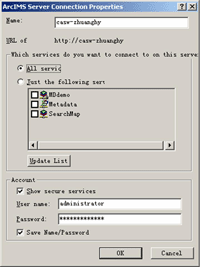
图3 ArcCatalog连接ArcIMS服务器的连接信息
5、 创建元数据文件夹。在ArcCatalog的casw-zhaunghy的ArcIMS Server连接处,右键Metadata新建“矢量数据”和“栅格数据”两个文件夹,我们在发布元数据文档时能够将它们发布到相应的文件夹中。用户通过元数据浏览器将能够以目录形式来搜索元数据文档。
6、 编辑MDdemo地图服务的元数据。在ArcCatalog的casw-zhaunghy的ArcIMS Server连接处选中MDdemo,将Contents标签切换到Metadata标签,单击工具栏的Edit Metadata,在Editing’MDDemo’对话框中填写相应的元数据信息条目(编辑结果如图5)。
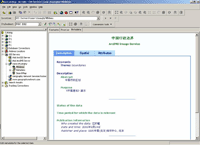
图4、编辑MDdemo地图服务元数据的结果
提示:关于使用元数据编辑器来编辑发布的元数据时,有一些必须填写的元数据信息条目,详情请查看参考文献。
7、发布Mddata影像服务的元数据。在ArcCatalog的casw-zhaunghy的ArcIMS Server连接处,将MDdata服务拖到Metadata服务的“矢量数据”目录中。ArcCatalog将把Mddata影像服务的元数据发布出来,如图6所示。
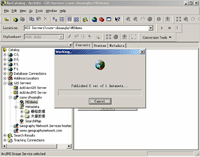
图5、发布元数据的过程
提示:如果是发布文件格式的数据或ArcSDE的要素类,其步骤与发布地图服务的元数据是类似的。
7、 可以使用元数据浏览器来浏览我们发布的元数据了,用户即可以通过目录形式来搜索已发布的元数据文档(如图7),也可以查看发布元数据文档的详细信息,甚至对发布的Live Data and Maps进行在线的浏览(如图8)。
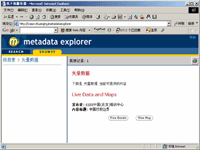
图6、通过目录来查找发布的元数据
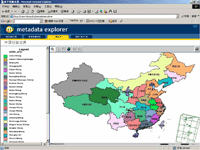
图7、可以在线浏览发布元数据的影像服务
MetadataExplorer实际上是一个JSP的站点,默认存储在 Metadatametadataexplorer下。开发人员通过对元数据浏览器的定制可以实现更加高级的功能,包括:对站点的界面的定制;对用户登陆站点的权限设置等等。
由于篇幅有限,本文只能着重对如何通过元数据服务来构建企业级的地理网络中心的主要步骤进行介绍,如果想进一步了解更多的信息可以查看参考文献或登陆ESRI的在线技术支持网站。